
RakuChat

RakuChat

登録した自社の文書だけから、根拠を示して答えるAIチャット

社内規程、業務マニュアル、製品の取扱説明書、修理・点検の記録(Excelの台帳)、FAQを登録するだけで、社員やお客様からの質問にAIが答えます。社内の問い合わせ窓口と、Webサイトの問い合わせ窓口の両方に使えます。

メールアドレスだけで申し込めます。パスワードは不要です。

機能紹介の動画(1分36秒、ナレーション・字幕付き)機能の詳しい紹介を読む
30日間無料

自社の文書を登録して、回答と根拠を確かめられます。

根拠を示して答える

資料名・ページ・行を示し、もとの資料で確かめられます。

お客様のサーバーへ

ご購入後はお客様の環境で動かし、使うAIも選べます。

主な機能

回答の根拠を確かめながら、社内と社外の問い合わせに使えます。

01 / 根拠の表示

根拠のページを示して答えます

回答には、もとにした文書名とページを付けます。番号を押すと、チャットの右側に該当ページが開き、根拠の箇所に色が付きます。

資料にないことは推測で答えず、「見つからない」と伝えます。
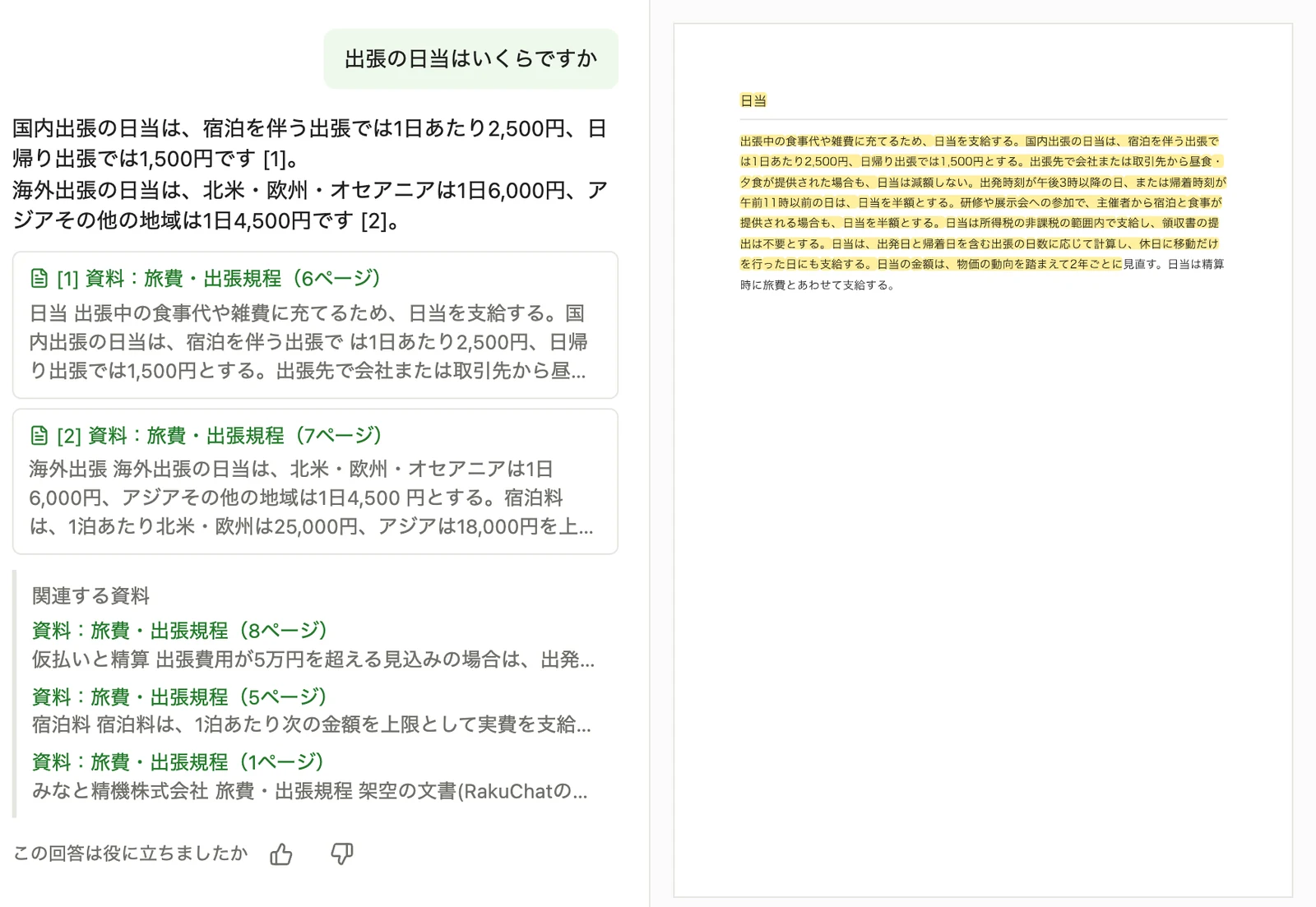
社内チャットの回答。右側に旅費・出張規程の該当ページを開き、根拠の箇所に色を付けている画面
社内チャットの回答。右側に根拠のページを開き、色を付けて表示します。

02 / 社内と社外

社内向けと社外向けを1つで

社員が使う社内チャットと、自社サイトに置くサイト用チャットを、同じ仕組みで用意できます。

サイト用チャットは「社外公開」にした文書だけを使い、社内文書は回答に使いません。埋め込みのコードを1行貼るだけで、自社サイトに置けます。
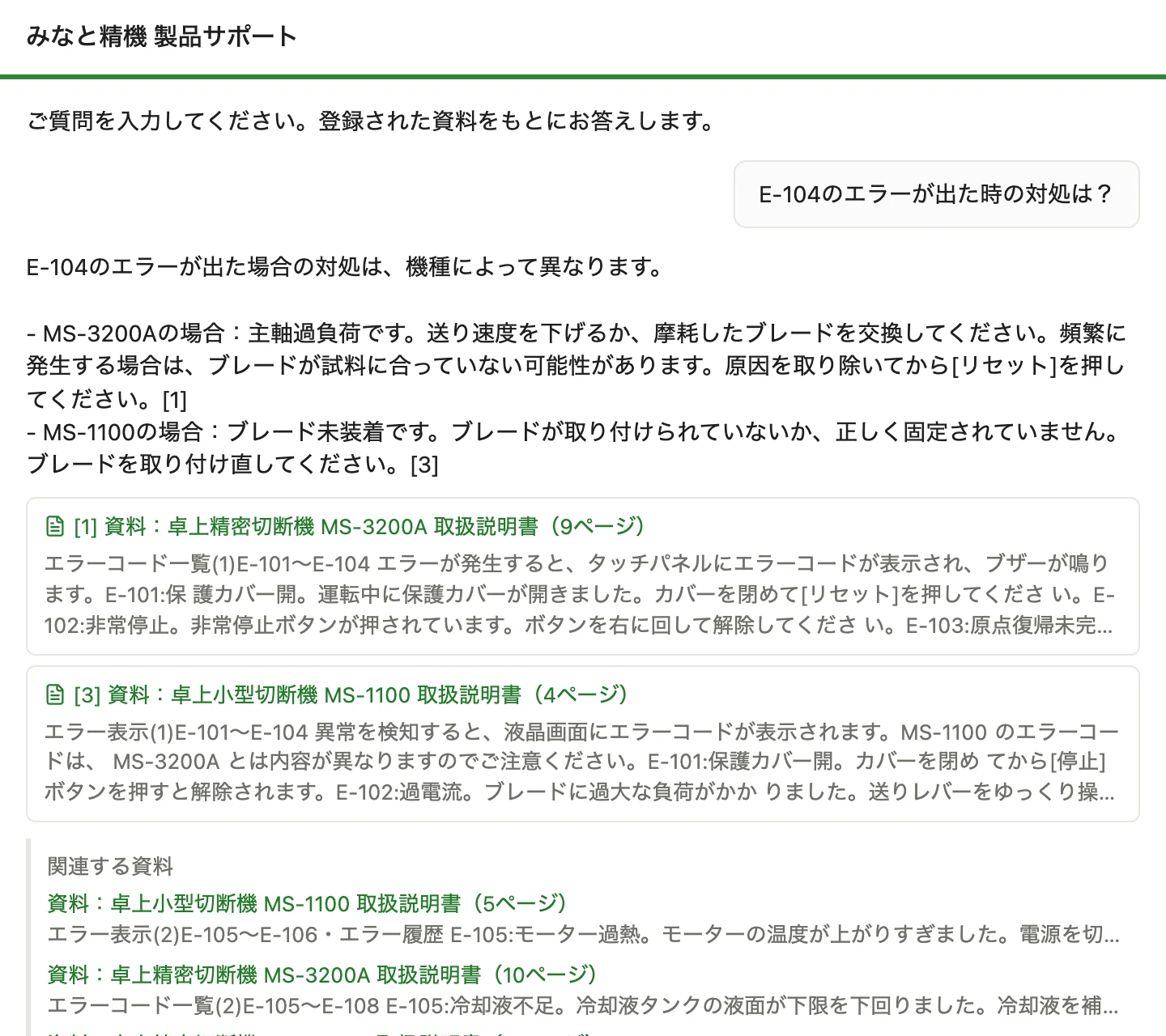
サイト用チャットの回答。製品の取扱説明書を根拠に、エラーの対処を答えている画面
サイト用チャットの回答(製品の取扱説明書を根拠にした例)。

03 / 公開範囲

部署・役職で、使う文書を分けられます

文書ごとに「社内全員」「部署・役職を指定」「社外公開」を選べます。権限のない社員の質問には、その文書を使いません。

人事規程や部署内の手順書も、見せる相手を決めて登録できます。
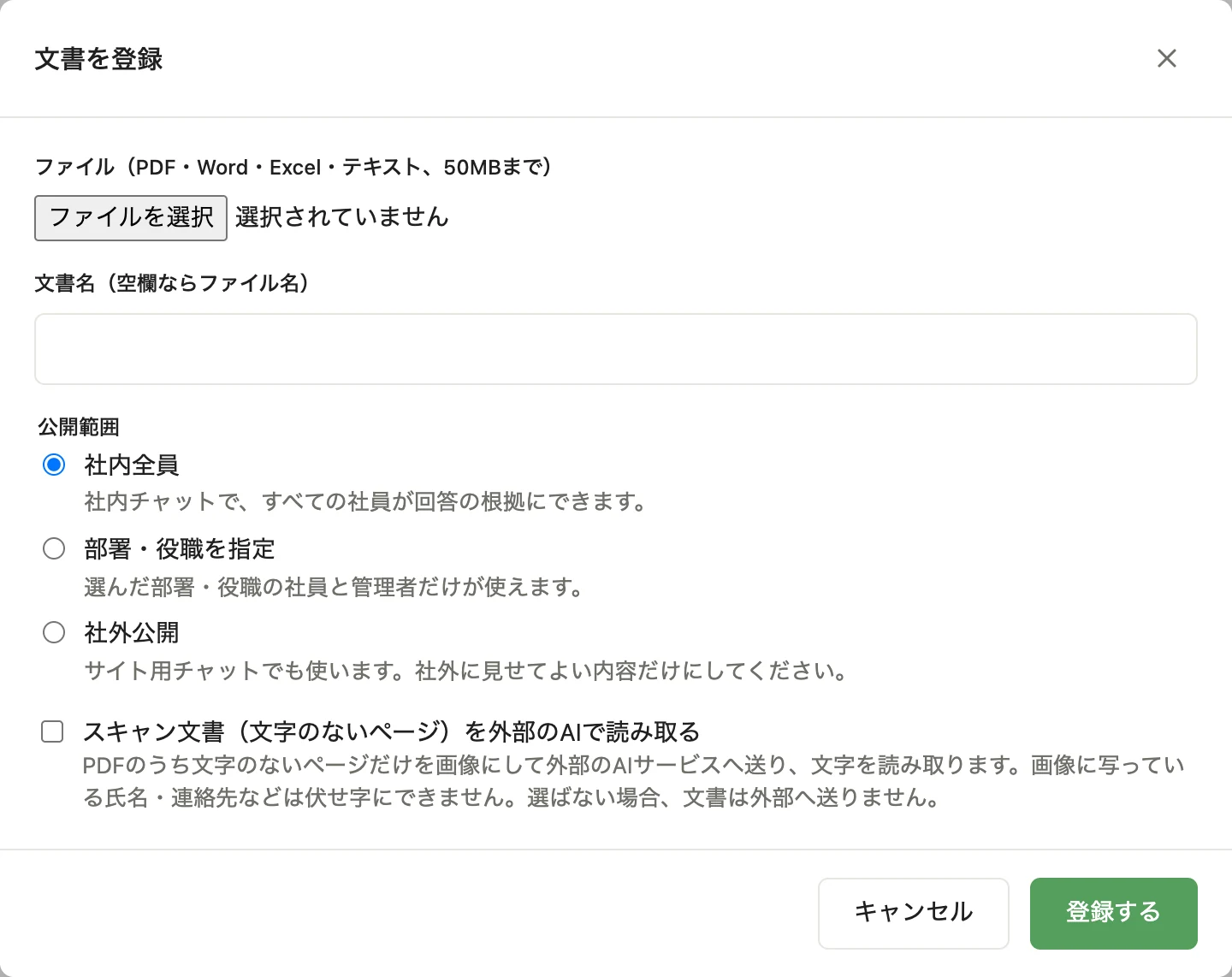
文書の登録画面。公開範囲として社内全員・部署・役職を指定・社外公開を選べる
文書の登録。公開範囲を選んで登録します。

04 / Excelの台帳

Excelの台帳も根拠にできます

修理・点検の記録などのExcelの台帳は、見出しの行を見つけて、1行を1件の記録として取り込みます。

回答では根拠を「シート・行」で示し、右側に該当する行を表示します。
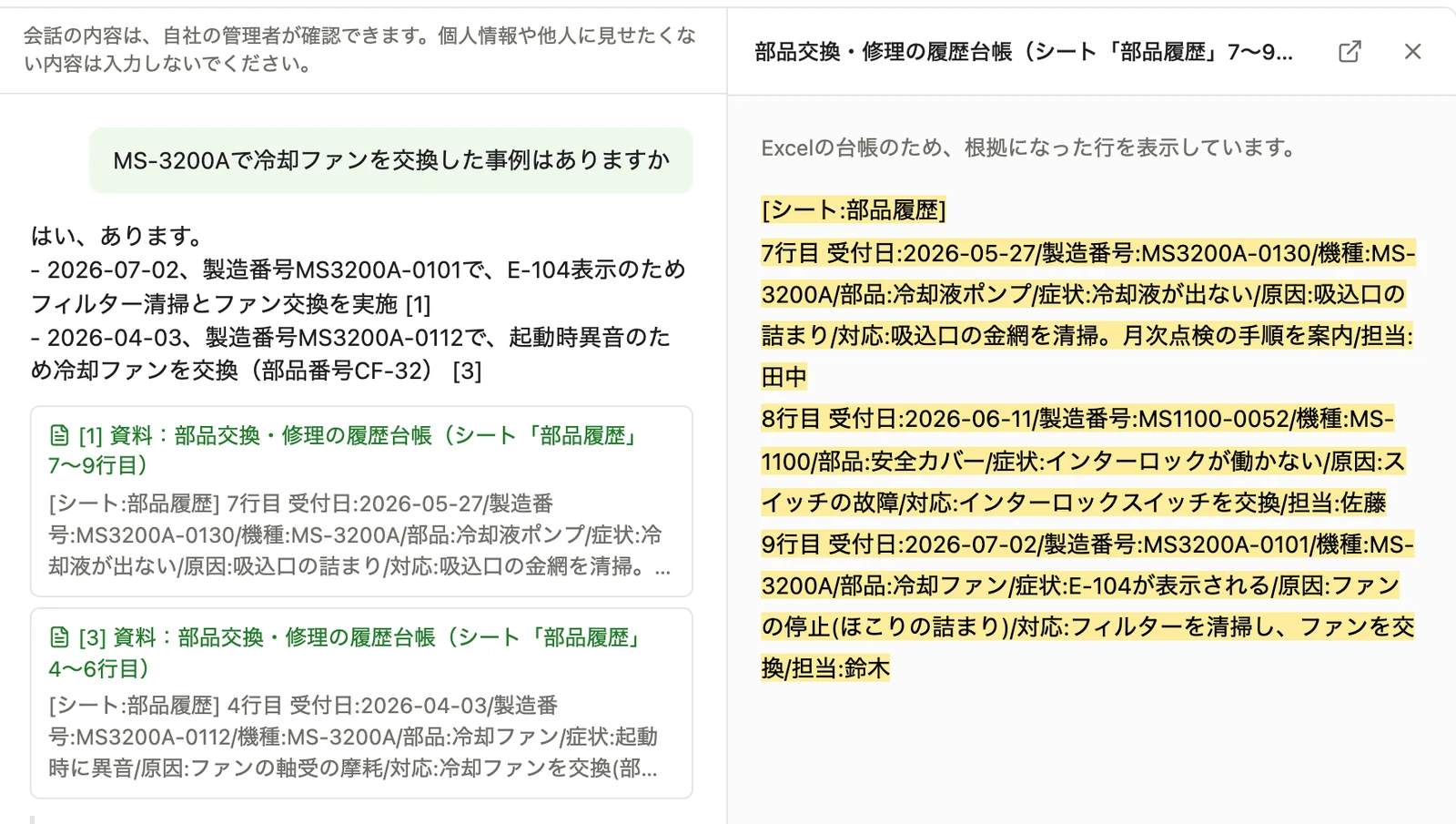
Excelの台帳を根拠にした回答。根拠を「シート「部品履歴」7〜9行目」のように示し、右側に該当する行を表示している画面
部品交換・修理の履歴台帳を根拠にした回答。

05 / スキャン文書

スキャン文書も読み取れます

文字のないPDF(スキャン文書)は、管理者が文書ごとに選んだ場合だけ、文字のないページを画像にして外部のAIで読み取り、回答に使います。文字のあるページは送りません。

回答では、読み取った根拠の文章とスキャンしたページを並べて表示します。
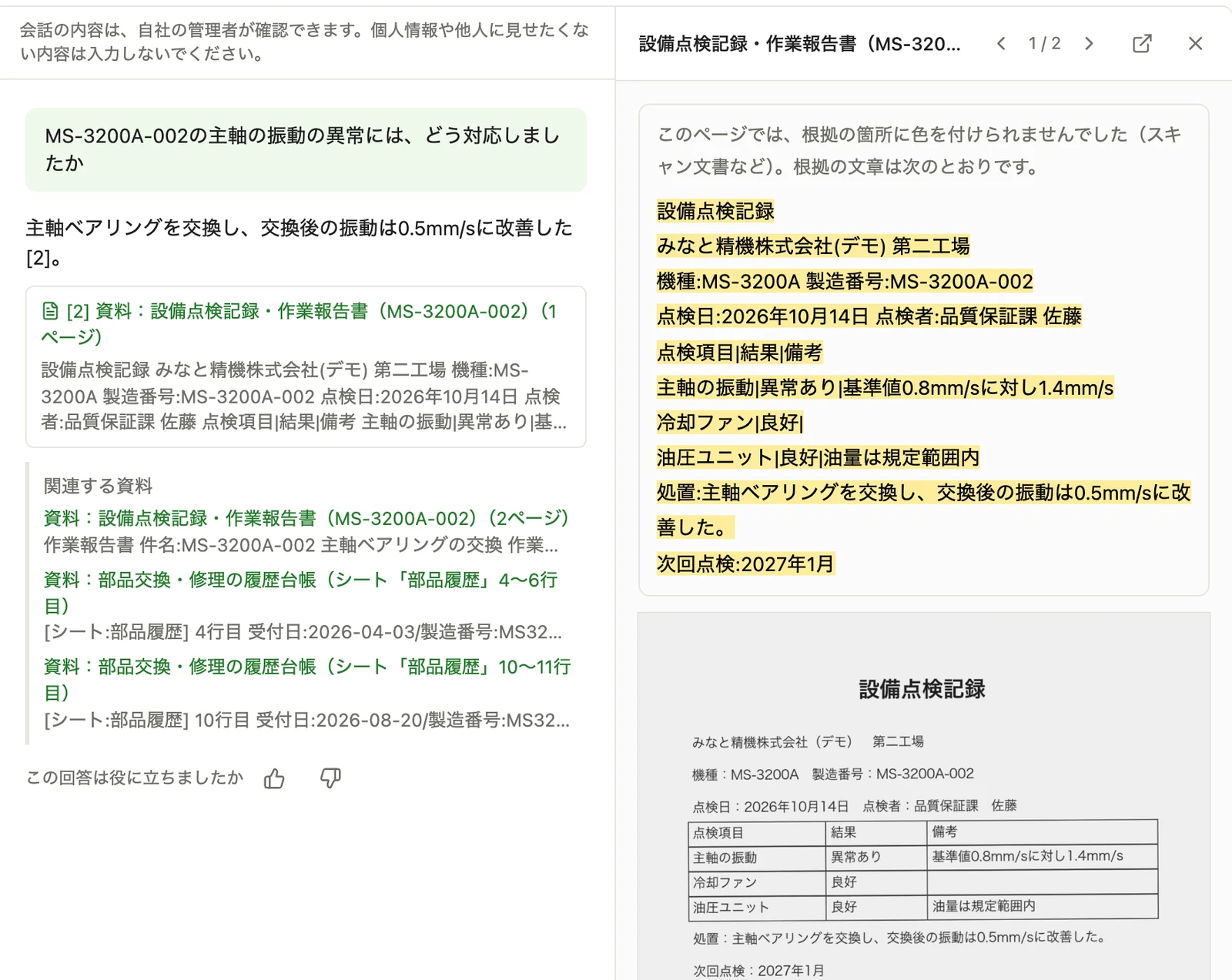
スキャン文書を根拠にした回答。右側に、読み取った根拠の文章とスキャンしたページを表示している画面
スキャンした設備点検記録を根拠にした回答。

06 / 関連する資料

関連する資料もあわせて示します

回答の下に、根拠とは別に関係する資料を最大3件示します。

過去の対応や点検の記録など、似た事例を探す手間を減らせます。
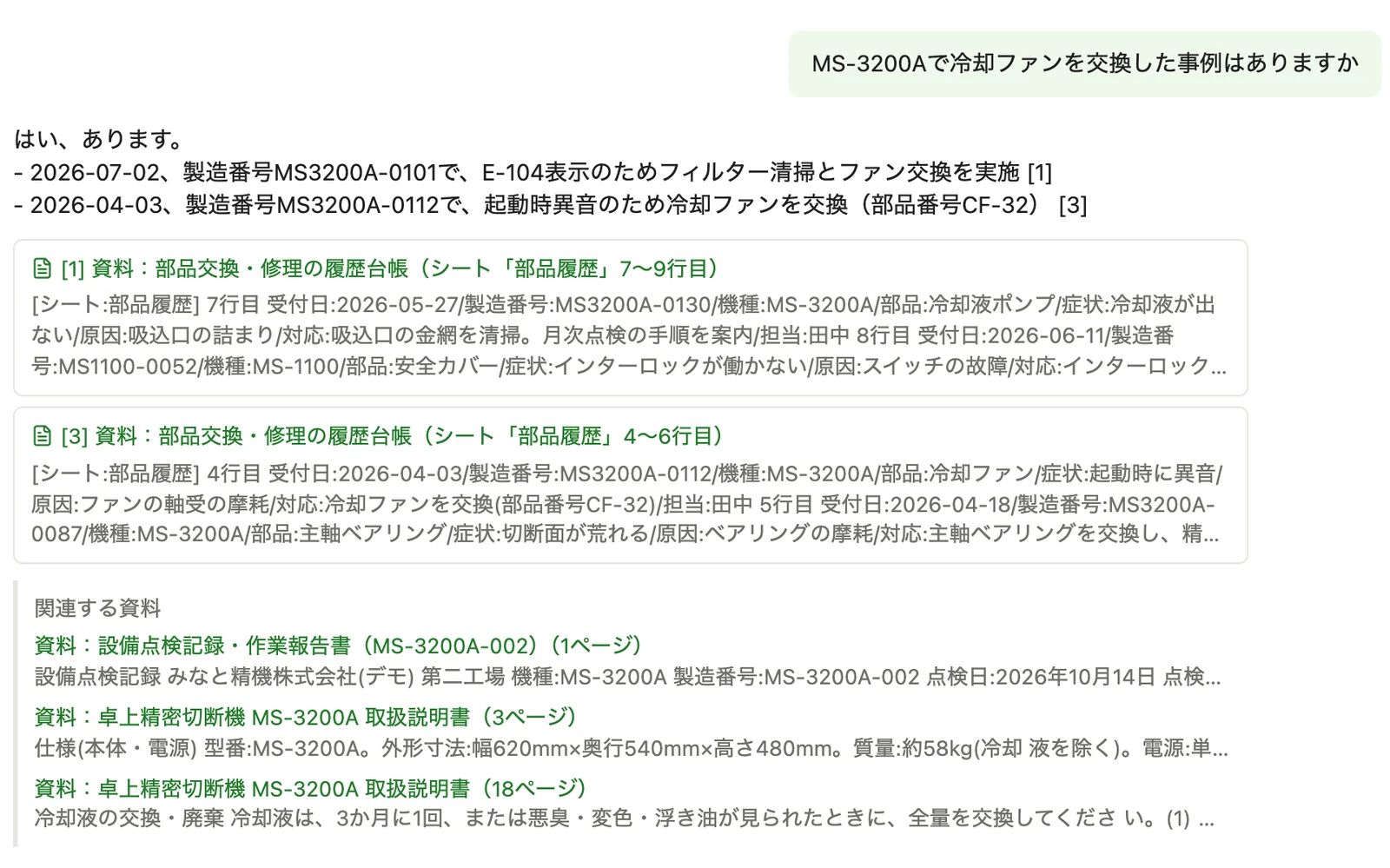
回答の下に、設備点検記録や取扱説明書などの関連する資料を3件表示している画面
回答の下に表示する「関連する資料」。

07 / FAQ

FAQを取り込み、未解決の質問から育てます

自社サイトのFAQページのURLを入れると、質問と回答を読み取り、選んだものだけを登録できます。CSVの取込みや画面での入力にも対応します。

回答できなかった質問や「役に立たなかった」と評価された回答を一覧で確認し、その場でFAQに追加できます。
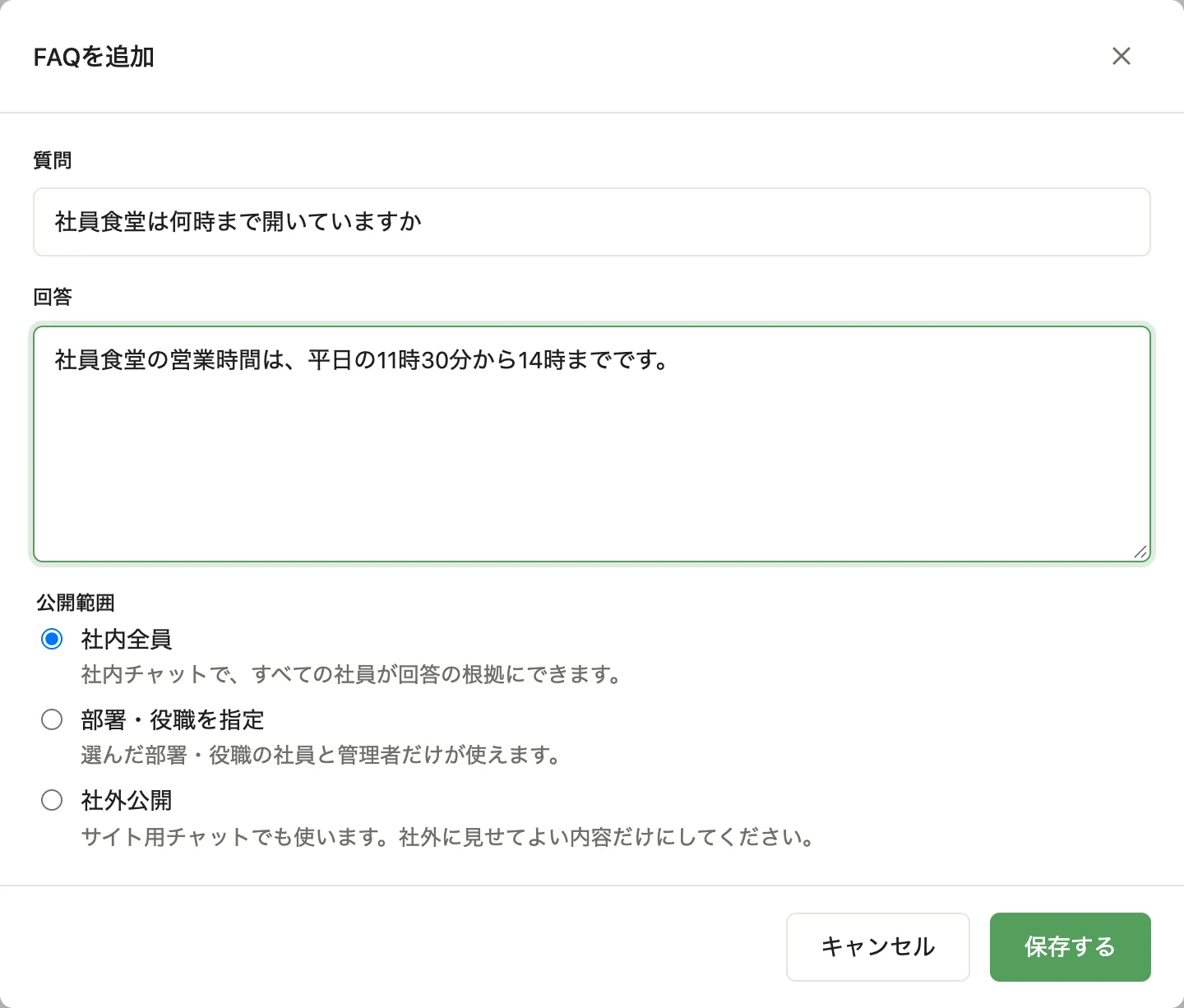
未解決の質問に回答を書いて、FAQとして追加する画面
未解決の質問から、回答を書いてFAQに追加します。

08 / AIに相談する

資料に基づかない相談もできます

管理者が有効にすると、社員は「AIに相談する」で、文章の作成や調べものなどを相談できます。

社内の資料は使わず、質問は個人情報を伏せてから送ります。回答には、社内の資料に基づかない回答であることを表示します。
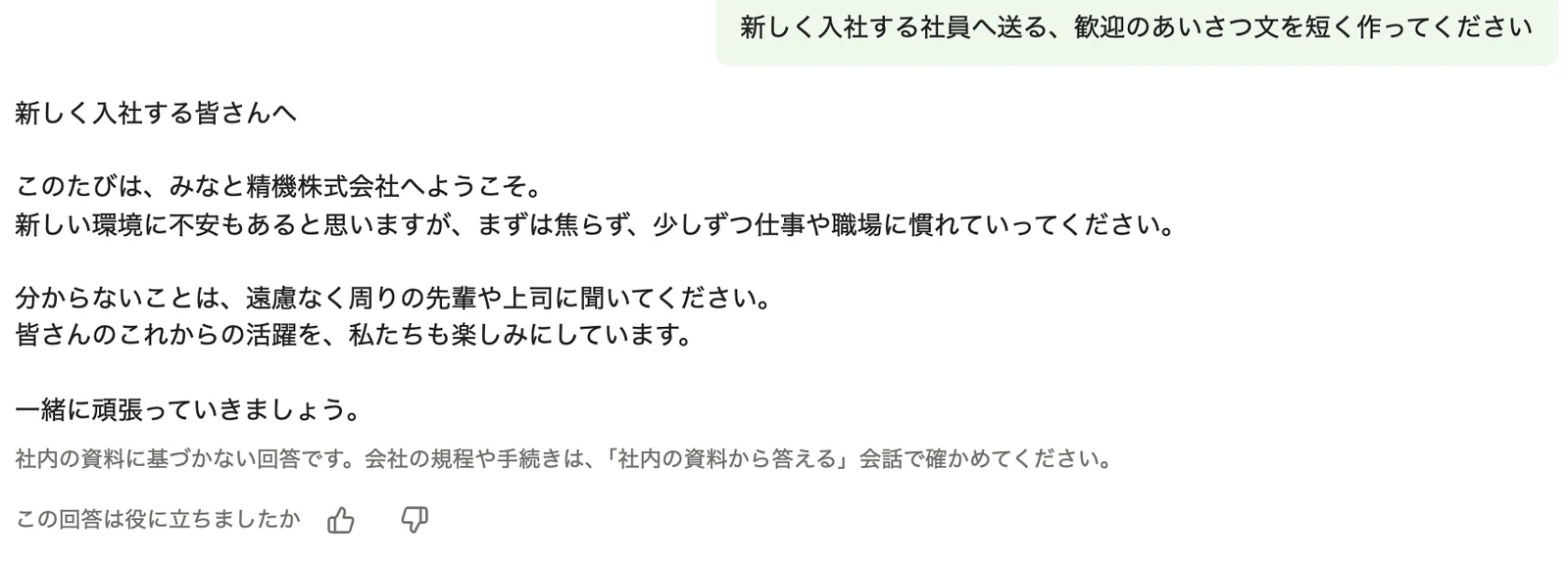
「AIに相談する」の会話。新しく入社する社員への歓迎のあいさつ文を作成し、社内の資料に基づかない回答であることを表示している画面
「AIに相談する」の会話。社内の資料に基づかない回答であることを表示します。

画面は架空の会社「みなと精機株式会社(デモ)」のデモデータです。画像を押すと拡大して表示します。

安心して使うための仕組み

個人情報を伏せてからAIへ送ります
メールアドレス・電話番号・カード番号・マイナンバーなどを、伏せ字にしてからAIへ送ります。続けて質問した時の直前のやり取りも同じです。
文書の全文は外部へ送りません
検索用の処理はRakuCloudのサーバーで行い、AIへは質問・直前のやり取り・必要な抜粋だけを送ります(スキャン文書の読み取りを選んだ文書を除く)。
会話を本人だけが見られる設定
管理者が有効にすると、その後に始まった社内チャットの会話は本人だけが見られ、管理者も見られません。
操作と閲覧を記録します
管理者の操作、会話の閲覧、設定の変更を「操作の記録」に残します。
AIの学習に使いません
登録した文書と会話は、お客様ごとに分けて保管し、RakuCloudがAIの学習に使うことはありません。
購入後はお客様のサーバーで
お試しの環境を、ご購入時にお客様のサーバー(クラウド・社内サーバー)へ移します。使うAIも、ご要望に合わせて選べます。

試し方

  1. メールアドレスで申し込みます(パスワードは不要です)。
  2. 社内規程やマニュアルのPDF・Word、修理・点検の記録などのExcelの台帳を登録します。
  3. 社内チャットで質問し、回答と根拠のページを確かめます。
  4. 社員を招待したり、サイト用チャットを自社サイトに貼ったりして試します。

お試しの条件

料金・期間無料・30日間
登録できる文書合計500ページまで(PDF・Word・Excel・テキスト、1ファイル50MBまで)
質問月1,000回まで
スキャン文書の読み取り月300ページまで(管理者が選んだ文書だけ)
社員・サイト用チャット社員20名まで、サイト用チャット2つまで
期間の終了後利用を停止し、30日後に登録いただいた文書・会話を削除します(事前にメールでお知らせします)。

データの取り扱い

  • 登録した文書と会話は、お客様ごとに分けて保管し、RakuCloudがAIの学習に使うことはありません。
  • 文書の検索に使う処理(ベクトル化)はRakuCloudのサーバーで行い、文書の全文を外部へ送りません。
  • 文字のないPDF(スキャン文書)は、管理者が文書ごとに「外部のAIで読み取る」を選んだ場合だけ、文字のないページの画像を外部のAIサービスへ送って文字を読み取ります。選ばない限り、文書を外部へ送りません。
  • 回答の作成には外部のAIサービスを利用し、質問、同じ会話の直前のやり取り、回答に必要な抜粋だけを、個人情報を伏せ字にしてから送ります。「AIに相談する」の会話では、文書の抜粋は送りません。詳しくはプライバシーポリシーをご確認ください。管理画面で、お客様が契約しているAIに切り替えることもできます。

ご購入について

ご購入時は、お試しの環境をお客様のサーバーへ移し、使うAIもご要望に合わせて設定します。導入の支援、文書やFAQの整理もお手伝いします。費用は環境と範囲に合わせてお見積りします。